
Commencez votre aventure avec le retouche photo GIMP tuto dès aujourd’hui
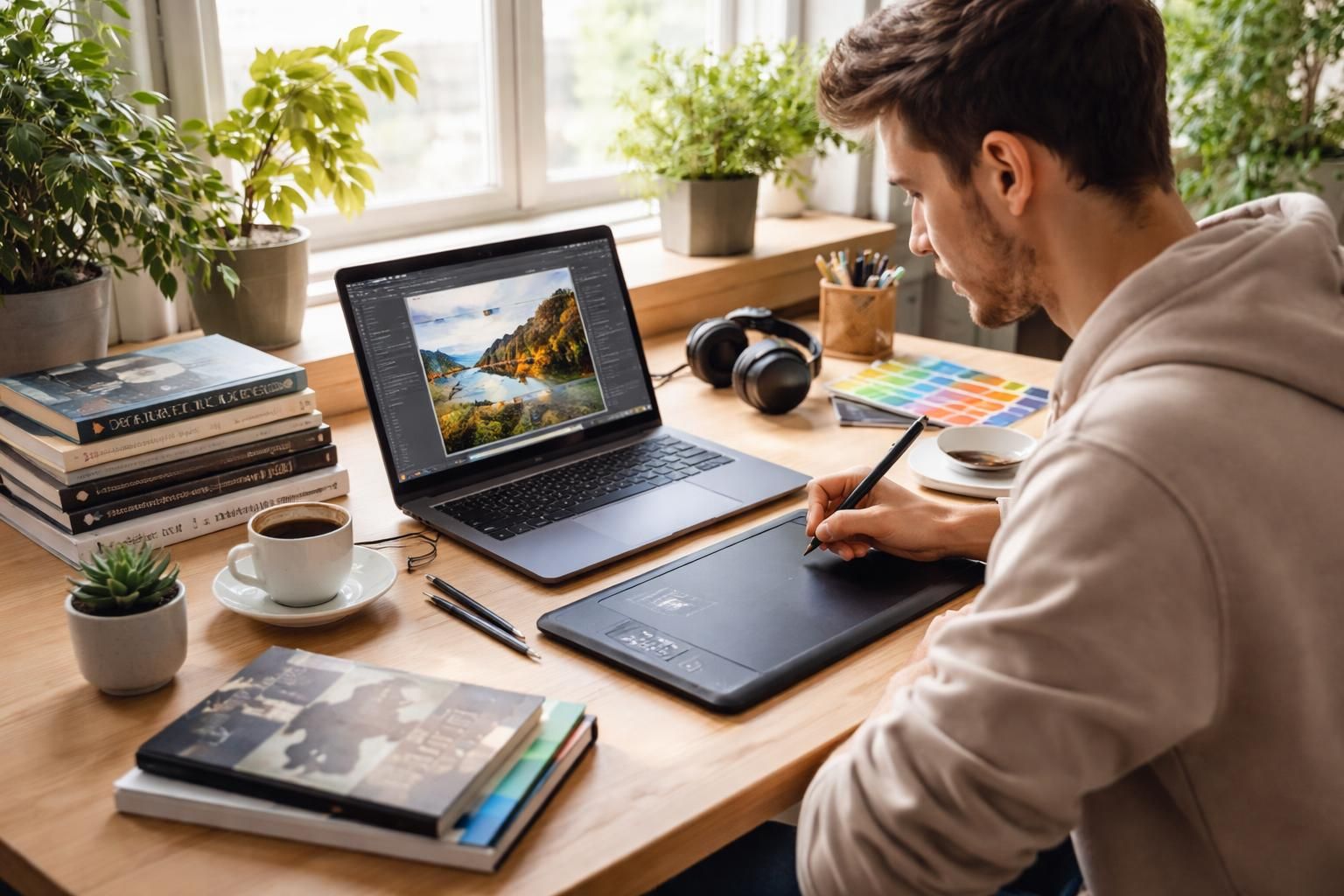
Pour les passionnés de photographie et d’édition d’images, GIMP s’affirme comme un incontournable. Ce logiciel libre, largement reconnu pour ses fonctionnalités avancées, représente une alternative gratuite aux logiciels professionnels tels que Photoshop. En 2026, la compétition entre ces outils n’a jamais été aussi forte, et GIMP a su évoluer pour répondre aux besoins des utilisateurs, qu’ils soient débutants ou photographes expérimentés. Cet article vous plonge dans les diverses facettes de GIMP, vous offrant un guide structuré et détaillé pour vous initier à la retouche photo. Vous découvrirez ses fonctionnalités, ses avantages et des astuces pratiques pour optimiser votre flux de travail créatif.
Pourquoi utiliser GIMP ?
GIMP, acronyme de GNU Image Manipulation Program, se distingue par son accessibilité et sa richesse fonctionnelle. Il figure parmi les meilleurs logiciels de retouche photo gratuits actuellement disponibles. Parmi ses caractéristiques, on note une large palette d’outils analogues à ceux de Photoshop, ce qui permet un traitement d’images avancé, incluant le développement et la retouche localisée. De plus, la possibilité de travailler avec des calques offre une flexibilité remarquable pour créer des compositions complexes.
Sa capacité à gérer des images haute définition sans sacrifier la vitesse en fait un choix apprécié. La communauté de développeurs et d’utilisateurs contribue également à améliorer constamment le logiciel, rendant GIMP toujours plus performant. Sa courbe d’apprentissage peut sembler raide pour un nouveau venu, mais la richesse des fonctionnalités en vaut la peine. Pour les utilisateurs soucieux de leur budget, GIMP représente une solution sans frais, un aspect crucial pour de nombreux photographes amateurs et professionnels.
Certaines statistiques mettent en évidence la popularité de GIMP : selon plusieurs études, environ 40 % des utilisateurs de logiciels de retouche photo optent pour des logiciels gratuits, GIMP étant souvent en tête des choix. Contrairement à certains de ses concurrents, il offre une gamme de fonctionnalités comparable sans aucune dépense, ce qui en fait un excellent investissement pour ceux qui désirent perfectionner leur art sans compromettre leurs finances.
Fonctionnalités clés de GIMP
Le logiciel se compose de plusieurs modules essentiels qui facilitent la configuration de l’espace de travail. À première vue, l’interface peut sembler complexe, mais elle a été conçue pour permettre une navigation intuitive. Voici les principales sections à explorer :
- Fenêtre de document : Au centre de l’interface, elle affiche l’image en cours de retouche.
- Menus : Les divers items de menu, tels que ‘Fichier’, ‘Édition’, et ‘Outils’, offrent un accès rapide à toutes les fonctionnalités.
- Panneau Calques : Ce panneau est essentiel pour gérer les différents calques et permet de travailler sur des éléments individuels sans altérer l’ensemble de l’image.
- Outils de retouche : La palette d’outils contient des options variées, allant de la sélection de zones spécifiques à l’application d’effets photo.
Chaque outil a ses particularités, et il est recommandé d’expérimenter avec eux pour mieux comprendre leur utilisation. La vue d’ensemble de ces outils peut être un atout pour les utilisateurs cherchant à améliorer leurs compétences en retouche photo.
Comment utiliser GIMP : guide pas à pas
Utiliser GIMP nécessite une approche méthodique, surtout pour les personnes qui commencent leur aventure dans la retouche photo. Voici un tutoriel en plusieurs étapes pour configurer le logiciel et réaliser votre première retouche.
Installation de GIMP
La première étape consiste à télécharger GIMP depuis son site officiel. Ce processus est rapide et sans complications. Pour les utilisateurs de Windows, Mac et Linux, le logiciel est compatible avec tous les systèmes d’exploitation majeurs. Une fois téléchargé, suivez les instructions d’installation à l’écran.
Configuration de l’espace de travail
Après l’installation, la configuration de votre espace de travail est essentielle. Il est conseillé de personnaliser les panneaux selon vos préférences. Allez dans le menu ‘Fenêtres’ et sélectionnez les panneaux que vous souhaitez afficher. Cela peut inclure les calques, les couleurs et d’autres outils spécifiques.
Application de retouches de base
Une fois que votre espace de travail est configuré, vous pouvez commencer à ouvrir une image à retoucher. Utilisez la commande ‘Fichier > Ouvrir’ pour sélectionner votre photo. Une fois ouverte, vérifiez la taille de l’image via ‘Image > Taille de l’impression’ pour assurer une qualité d’impression optimale, surtout si vous envisagez des impressions de grande taille.
Retouches avancées
Pour améliorer davantage la photo, plusieurs effets peuvent être appliqués. Par exemple, l’outil de ‘Correction des couleurs’ permet d’ajuster la luminosité, le contraste et la saturation. En utilisant le panneau Calques, il est possible d’ajouter des éléments supplémentaires comme du texte ou des formes. Pensez également à utiliser l’outil Clonage pour supprimer les imperfections.
Vous pouvez également appliquer des filtres variés allant des effets de flou à des textures artistiques. Les possibilités sont presque infinies et peuvent contribuer à réaliser des œuvres vraiment uniques.
Les meilleurs conseils pour un travail efficace avec GIMP
Pour maximiser votre expérience avec GIMP, voici quelques astuces pratiques :
- Exploration des outils : Ne pas hésiter à tester chaque outil en survolant avec la souris pour une brève description.
- Sauvegarde régulière : Enregistrer fréquemment votre travail pour éviter toute perte de données, surtout lors de longues sessions de retouche.
- Utilisation de tutos en ligne : Profitez des nombreux cours en ligne disponibles pour approfondir vos connaissances sur GIMP.
- Participer à la communauté : Rejoindre des forums ou groupes sur les réseaux sociaux dédiés à GIMP pour échanger des conseils et des expériences.
- Création de templates : Pour les projets que vous réalisez fréquemment, créez des modèles afin de gagner du temps lors de leur réalisation.
Comment retravailler une photo avant l’impression
Avant d’imprimer une image, appliquer certaines retouches spécifiques est essentiel. Voici un tutoriel rapide pour vous guider dans cette démarche.
Étape 1 : Choix et ouverture de la photo
La première étape consiste à sélectionner la photo que vous souhaitez imprimer. Après avoir ouvert l’image dans GIMP, assurez-vous qu’elle est en haute résolution.
Étape 2 : Vérification de la qualité
Vérifiez la qualité de l’image à l’aide de l’option ‘Image > Taille de l’impression’. Cela vous donnera une indication de la résolution, essentielle pour un tirage de qualité.
Étape 3 : Retouches de base
Dans cette étape, appliquez des ajustements de base comme le recadrage, la luminosité et le contraste. Modifiez les couleurs en utilisant les outils appropriés pour donner plus de vie à l’image.
Étape 4 : Retouches locales
Passez à des retouches plus spécifiques, comme la correction d’imperfections via l’outil Clonage. Cette étape assurera une finition soignée avant l’impression.
Étape 5 : Ajout de cadres et textes
Pour finir, vous pouvez ajouter un cadre ou du texte en utilisant les calques. Cela personnalise votre image et lui donne un aspect professionnel.
Conclusion : L’avenir de GIMP dans le monde de la retouche photo
Avec l’évolution constante de la technologie, GIMP continue d’être à la pointe des logiciels de retouche photo gratuits. Sa communauté dynamique et ses mises à jour régulières en font un choix de prédilection pour ceux qui cherchent à améliorer leur créativité sans frais. Pour apprendre encore plus, il est conseillé de consulter des ressources additionnelles comme des tutoriels en ligne afin de maximiser votre utilisation de GIMP.
Pour ceux qui souhaitent approfondir leurs connaissances, des liens vers des cours en ligne et d’autres ressources peuvent s’avérer très utiles. La maîtrise de GIMP peut transformer une passion pour la photographie en une vraie compétence professionnelle.









Commentaires récents