
Optimiser la photo sur iPad Pro : le guide pour les photographes nomades
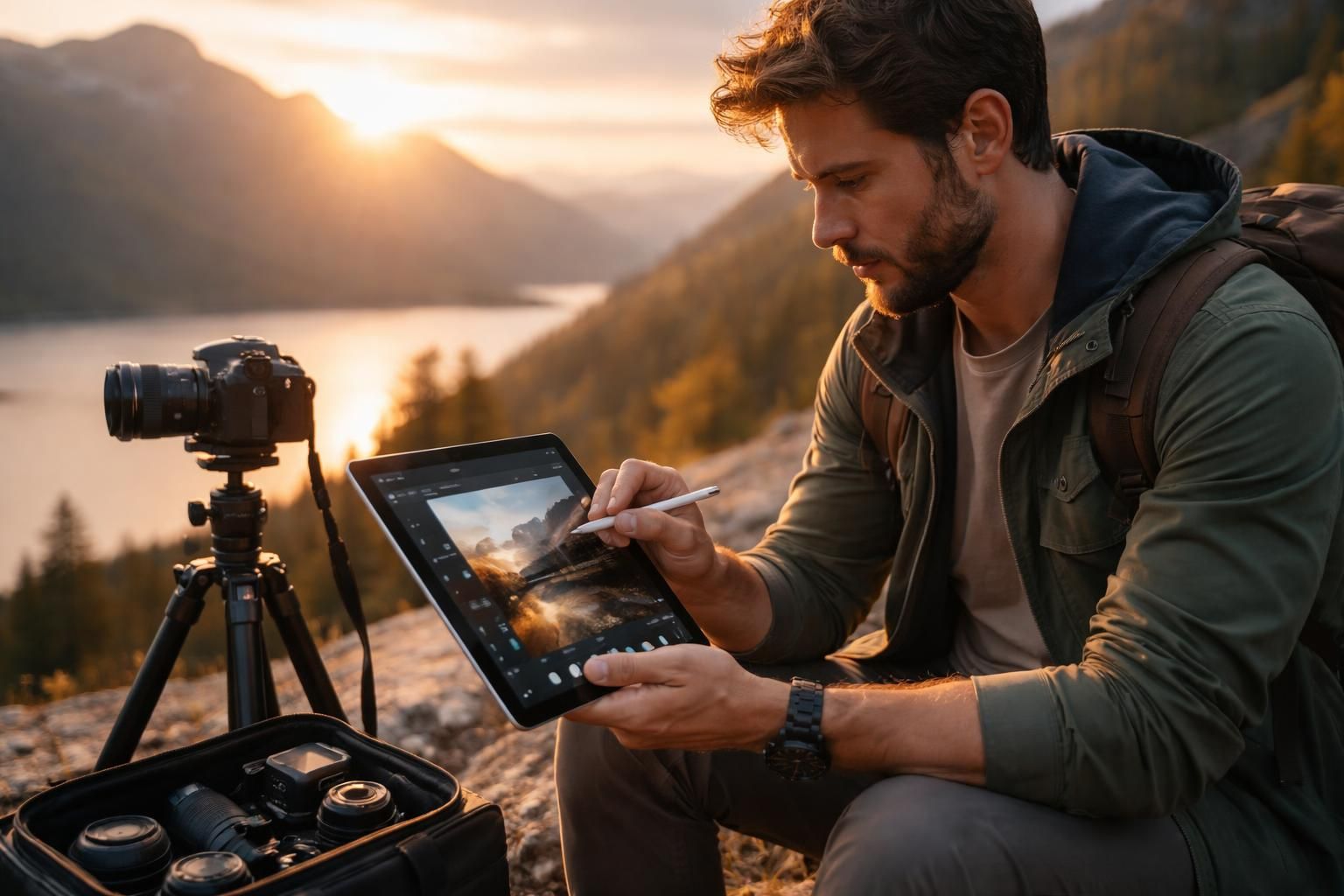
Le développement des technologies photographiques intégrées dans les dispositifs mobiles, tels que l’iPad Pro, a transformé le paysage de la photographie nomade. En effet, depuis plusieurs années, Apple améliore considérablement les caractéristiques de ses appareils, permettant aux photographes de capturer des clichés de qualité professionnelle sans avoir besoin d’équipement lourd. Cet article se propose de dévoiler les meilleures pratiques pour optimiser la photographie sur iPad Pro, en s’appuyant sur des outils d’édition, des applications photo de qualité et des astuces techniques. De l’activation d’applications d’édition avancées à l’utilisation efficace des fonctionnalités intégrées, nous aborderons également comment le stockage cloud peut faciliter le workflow photo, rendant la retouche mobile plus accessible. À travers ce guide, les utilisateurs découvriront comment tirer le meilleur parti de leur iPad Pro, leur offrant ainsi une véritable liberté de création tout en voyageant.
Accéder et utiliser l’application appareil photo sur votre iPad Pro
Pour commencer à utiliser l’appareil photo sur l’iPad Pro, il est essentiel de connaître les différentes manières d’accéder à l’application Appareil photo. Chaque méthode permet une utilisation rapide et fluide, essentielle pour capturer des instants fugaces, notamment lors de voyages. Voici les principales méthodes :
- Depuis l’écran d’accueil : Recherchez l’application Appareil photo et appuyez dessus pour l’ouvrir.
- Depuis l’écran de verrouillage : Balayez vers la gauche pour ouvrir directement l’application, sans nécessiter de déverrouillage.
- Depuis le centre de contrôle : Accédez à cette section en faisant glisser votre doigt depuis le coin supérieur droit, puis appuyez sur l’icône de l’appareil photo.
Les modèles récents d’iPad Pro comprennent des améliorations significatives de la caméra, telles qu’une stabilisation d’image avancée et des capacités de zoom. Ces fonctionnalités améliorent la qualité d’image dans divers environnements, qu’il s’agisse de photographier à l’intérieur ou en extérieur.
Prise de photos de qualité avec l’iPad Pro
Une fois l’application ouverte, plusieurs outils peuvent optimiser considérablement la qualité de vos photos. Par exemple, la mise au point automatique permet de centrer l’attention sur un sujet précis. En appuyant sur votre écran, l’appareil ajuste automatiquement la mise au point sur l’objet désigné. Cette fonctionnalité est particulièrement utile lors de la capture d’objets en mouvement ou de portraits.
Autre outil essentiel, le flash peut être activé manuellement ou automatiquement en fonction de l’éclairage ambiant. Cette option est cruciale pour les photographes qui se trouvent dans des environnements peu éclairés, afin d’éviter des images floues ou mal éclairées. L’utilisation de la fonction « Photos en direct » permet également de capturer des moments dynamiques. En intégrant mouvement et son, cette fonctionnalité crée une atmosphère vivante et immersive dans chaque photo.
Dans le cas où il serait nécessaire d’enregistrer une vidéo, il suffit de glisser jusqu’à l’option « Vidéo » puis de toucher le bouton d’enregistrement. En appuyant à nouveau sur ce bouton, l’enregistrement s’arrête, simplifiant ainsi le processus de capture vidéo.
Utiliser le minuteur et le zoom pour des prises de vue précises
Deux outils souvent négligés, mais essentiels pour la photographie de qualité sont le minuteur et le zoom. Le minuteur est particulièrement utile pour capturer des photos sans intervention physique sur l’iPad. Pour l’activer, ouvrez l’application Appareil photo, appuyez sur l’icône du minuteur, puis choisissez entre une durée de 3 ou 10 secondes. Cette fonction est idéale pour les selfies ou les compositions en groupe.
Quant au zoom, il peut être activé en pinçant l’écran avec deux doigts ou en utilisant le curseur de zoom qui apparaît sur l’interface. Cela permet de capturer des détails que l’on ne pourrait pas voir clairement à l’œil nu. C’est particulièrement avantageux lors de photographies de paysages ou d’objets éloignés.
Utiliser des commandes vocales pour photographier
Dans le cadre des fonctionnalités d’accessibilité, il est possible d’utiliser des commandes vocales pour prendre des photos. Cette approche est non seulement pratique mais également avantageuse lorsque les mains ne sont pas libres. Pour activer cette fonctionnalité, accédez aux paramètres, sélectionnez « Accessibilité », puis activez « Commande vocale ». Vous pouvez ensuite créer une nouvelle commande associée à l’action d’appuyer sur l’obturateur en disant simplement « Photo ». Ainsi, en ouvrant l’application Appareil photo et en prononçant ce mot, l’iPad prend automatiquement la photo.
Améliorer vos photos grâce à l’application Photos
Une fois les photos capturées, l’application Photos offre une multitude d’outils d’édition pour améliorer vos clichés. Plusieurs fonctions sont disponibles, incluant le recadrage, le redressement, l’application de filtres et diverses options pour ajuster l’éclairage. Ces outils permettent d’optimiser efficacement vos images et de gagner en qualité sans nécessiter de logiciels complexes.
- Recadrage et redressement : Ajustez le cadrage de l’image pour la rendre plus dynamique.
- Filtres : Appliquez divers styles et effets pour donner une touche artistique à vos photos.
- Brillant et contraste : Modifiez l’intensité lumineuse afin d’améliorer les détails.
- Correction de couleur : Ajustez la saturation, la température et les tons pour affiner le rendu visuel.
Il est également possible de revenir à l’image d’origine grâce à une fonction d’annulation, ce qui rassure quant aux modifications apportées. Pour localiser facilement vos prises de vue, l’application Photos propose divers outils de recherche, facilitant ainsi la gestion d’une bibliothèque photo volumineuse.
Utiliser la continuous camera avec Mac pour faciliter la transition
Pour ceux qui utilisent également un Mac, la fonction « Continuity Camera » est un atout majeur. Celle-ci permet de prendre des photos directement depuis l’iPad et de les envoyer sans fil vers votre ordinateur. Pour activer cette fonction, ouvrez une application compatible sur votre Mac (comme Notes, Finder ou Mail), faites un clic droit à l’endroit où vous souhaitez insérer la photo, puis sélectionnez « Prendre une photo avec un iPad ». L’application Appareil photo s’ouvrira alors automatiquement.
Cette fonction est particulièrement utile pour numériser des documents ou pour intégrer rapidement des images d’objets dans vos présentations. En optimisant le flux de travail, la photographie nomade est ainsi rendue plus efficace, permettant aux photographes de rester productifs même en déplacement.
Optimisation de la résolution des photos et vidéos sur iPad Pro
Un aspect essentiel de la photographie sur iPad Pro concerne la résolution des images. Bien qu’il n’y ait pas moyen de régler directement la résolution des photos, plusieurs astuces peuvent être employées pour améliorer la qualité des images capturées. Le passage au format JPEG est souvent recommandé pour obtenir des photos de la plus haute qualité. Ce format est compatible avec la plupart des applications photo et offre une compression efficace sans compromettre la qualité des images.
Concernant la vidéo, il est également possible de choisir une résolution plus élevée. Pour ce faire, ouvrez les paramètres, sélectionnez « Appareil photo », puis « Enregistrer une vidéo ». Vous aurez alors accès à une liste d’options de résolution qui varient selon le modèle d’iPad. L’augmentation de la qualité vidéo peut atteindre jusqu’à 4K, offrant ainsi des résultats visuels impressionnants lors de l’édition ou du partage en ligne.
Choix entre différents formats d’enregistrement
Le choix du format d’enregistrement joue un rôle crucial dans la finalité de l’image. En optant pour le format « Haute efficacité », les utilisateurs peuvent bénéficier d’une amélioration de la résolution vidéo, bien que cela impacte légèrement la qualité des photos. Il s’agit donc de trouver un équilibre entre qualité vidéo et photographique, en fonction de l’utilisation que l’on souhaite en faire.
| Format | Qualité Photo | Qualité Vidéo | Utilisation recommandée |
|---|---|---|---|
| JPEG | Haute | Standard | Photographie générale |
| Haute efficacité | Moyenne | Haute (jusqu’à 4K) | Vidéographie |
Conclusion sur l’utilisation de l’iPad Pro pour la photographie nomade
Maîtriser l’utilisation de l’appareil photo de l’iPad Pro permet de capturer des images de qualité sans nécessiter d’outils professionnels. Des fonctionnalités variées, allant du contrôle vocal à l’édition dans l’application Photos, améliorent considérablement l’expérience utilisateur. Grâce à l’intégration des outils de stockage cloud et des applications photo, les photographes nomades disposent d’un arsenal efficace pour optimiser leurs créations, même en déplacement. Ainsi, l’iPad Pro se pose comme un appareil incontournable pour les passionnés de photographie mobile, facilitant la retouche mobile et un workflow photo fluide.





Commentaires récents