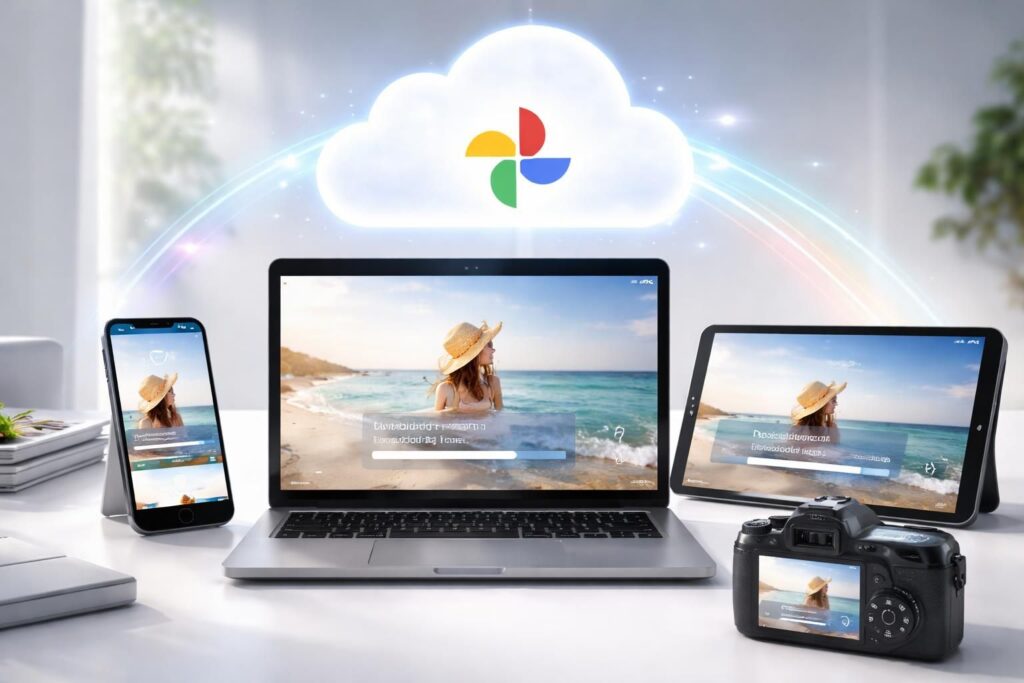
In een wereld waar selfies, landschappen en kostbare momenten voortdurend worden vastgelegd, wordt het beheer van deze digitale herinneringen essentieel. Google Foto’s is een zeer populaire oplossing die cloudopslag biedt om afbeeldingen op te slaan en te organiseren. Dankzij de intuïtieve functies kunnen gebruikers hun foto’s eenvoudig bekijken, bewerken en delen vanaf elk apparaat. Van het maken van foto’s met een smartphone tot het opslaan op een computer, er zijn verschillende methoden om foto’s in uw Google Foto’s-bibliotheek te importeren. Dit artikel verkent deze opties en begeleidt u door elk van hen.
Toegang tot Google Foto’s vanaf verschillende apparaten
Om optimaal gebruik te maken van de functies van Google Foto’s, is het belangrijk te weten hoe u er toegang toe krijgt vanaf verschillende apparaten. Deze applicatie is compatibel met mobiele apparaten, zoals Android-smartphones en iPhones, evenals computers met Windows of Mac. Hier zijn de stappen voor elk type apparaat:
Op een mobiel apparaat
Om toegang te krijgen tot Google Foto’s op een smartphone of tablet, volgt u deze eenvoudige stappen:
- Download de Google Foto’s-app vanuit de Play Store voor Android of de App Store voor iOS.
- Open de app en log in met uw Google-account.
- Accepteer de benodigde machtigingen om toegang te krijgen tot uw foto’s en video’s.
Eenmaal ingelogd, kunt u beginnen met het importeren van uw foto’s. Dankzij de automatische back-up worden de afbeeldingen die met de camera van uw mobiel zijn vastgelegd ook rechtstreeks in Google Foto’s opgeslagen.
Op een computer
Voor degenen die de voorkeur geven aan het gebruik van een pc of Mac, is toegang tot Google Foto’s net zo eenvoudig. Hier zijn de stappen:
- Open uw webbrowser en ga naar photos.google.com.
- Log in met uw Google-account.
- Om foto’s te importeren, klikt u op de knop “+” en selecteert u “Importeren”.
Het is mogelijk om meerdere bestanden tegelijk te selecteren voor import, wat het beheer van uw online galerij efficiënter maakt.
Foto’s importeren van een mobiel apparaat naar Google Foto’s
Foto’s importeren van een mobiel apparaat naar Google Foto’s kan automatisch of handmatig. In het geval van automatische back-up worden de afbeeldingen naar de cloud verzonden zodra ze zijn genomen, wat hun veiligheid garandeert.
Als u dit liever handmatig beheert, volgt u deze stappen:
- Open de Google Foto’s-app op uw mobiele apparaat.
- Druk op het profielpictogram rechtsboven en selecteer “Back-up inschakelen”.
- U kunt kiezen om Wi-Fi of mobiele data voor deze back-up te gebruiken.
Voor een specifiek gebruik stelt handmatige back-up u in staat om te kiezen welke foto’s u wilt importeren. U moet lang op een afbeelding drukken en vervolgens andere foto’s selecteren om op te slaan voordat u de actie bevestigt.
| Type back-up | Voordelen | Nadelen |
|---|---|---|
| Automatische back-up | Gebruiksgemak, gegevensbeveiliging. | Verbruik van mobiele data als optie is ingeschakeld. |
| Handmatige back-up | Volledige controle over welke afbeeldingen worden opgeslagen. | Langzamere procedure, vereist meer interactie van de gebruiker. |
Foto’s importeren naar Google Foto’s vanaf een computer
De procedure om foto’s van een computer naar Google Foto’s te importeren is eenvoudig, maar vereist enkele stappen. Hier is een gedetailleerde gids om een soepele overdracht te garanderen:
Directe back-up vanuit de browser
Ten eerste, zoals al eerder vermeld, kunt u naar de website van Google Foto’s gaan en het importproces starten. Dit is een directe methode die geen installatie van derden vereist. De stappen zijn:
- Log in op Google Foto’s.
- Klik op “Importeren” om de bestanden te selecteren die u wilt overdragen.
- U kunt bestanden slepen en neerzetten of door uw mappen bladeren.
Deze methode is zeer snel en stelt u in staat om de foto’s onmiddellijk te bekijken zodra ze zijn geïmporteerd.
Gebruik van Google Drive voor de overdracht
Een andere methode is het gebruik van Google Drive om uw bestanden over te dragen. Dit werkt als volgt:
- Upload uw foto’s naar Google Drive.
- Ga naar Google Foto’s en selecteer “Importeren vanuit Google Drive”.
Dit stelt u in staat om uw bestanden breder te beheren terwijl u profiteert van de voordelen van Google Foto’s.
De voordelen van foto-back-up in de cloud met Google Foto’s
Het gebruik van Google Foto’s voor het back-uppen van uw afbeeldingen biedt verschillende voordelen:
- Toegang vanaf meerdere apparaten: De opgeslagen foto’s kunnen worden bekeken op elk apparaat dat is verbonden met uw Google-account, of het nu een smartphone, tablet of computer is.
- Veilige cloudopslag: Met 15 GB gratis opslag kunt u een groot aantal bestanden opslaan, en de gegevensbeveiliging is gegarandeerd dankzij robuuste protocollen.
- Geavanceerde bewerkingshulpmiddelen: Google Foto’s bevat innovatieve bewerkingsfuncties, zoals de Magic Eraser en de Magic Editor, waarmee u uw foto’s kunt verbeteren voordat u ze deelt.
- Intelligente organisatie: De app biedt automatische albums op basis van evenementen of personen, waardoor het gemakkelijker wordt om herinneringen te vinden.
Overwegingen bij het beheren van opslagruimte
Hoewel Google genereuze opslagruimte biedt, kan deze snel onvoldoende worden voor de meest actieve gebruikers. In dat geval zijn oplossingen zoals Google One beschikbaar om de opslag uit te breiden. U kunt uw opslaggebruik controleren via uw Google-account, zodat u uw bestanden effectief kunt beheren.
Foto’s delen met Google Foto’s
Het delen van foto’s is een van de meest gewaardeerde functies van Google Foto’s. Hier is hoe dit hulpmiddel het delen van herinneringen vergemakkelijkt:
- Direct delen: Na het importeren van foto’s is het mogelijk om ze direct te delen via een link of uitnodigingen te sturen naar andere gebruikers van Google Foto’s.
- Gedeelde albums: Het maken van gedeelde albums stelt meerdere gebruikers in staat om hun eigen inhoud toe te voegen, wat bijzonder nuttig is voor evenementen zoals bruiloften of reizen.
- Beheer van toegangsrechten: Gebruikers kunnen controleren wie hun albums kan bekijken of delen, wat de privacy van de afbeeldingen waarborgt.
Impact op het dagelijks leven
Het delen van foto’s draagt niet alleen bij aan het creëren van collectieve herinneringen, maar ook aan sociale betrokkenheid. Het blijkt dat gebruikers vaker hun ervaringen delen, wat rijkere interacties met vrienden en familie bevordert.
Conclusie over het importeren van foto’s met Google Foto’s
Foto’s importeren en beheren via Google Foto’s is een voordelige praktijk voor gebruikers, waarmee ze herinneringen kunnen opslaan, organiseren en delen vanaf verschillende apparaten. Dankzij intuïtieve functies en flexibele opslagopties presenteert Google Foto’s zich als een onmisbare speler in het beheer van digitale herinneringen. Door deze stappen te beheersen, is het mogelijk om het beste uit het platform te halen, waarbij elke afbeelding zowel veilig als toegankelijk is.